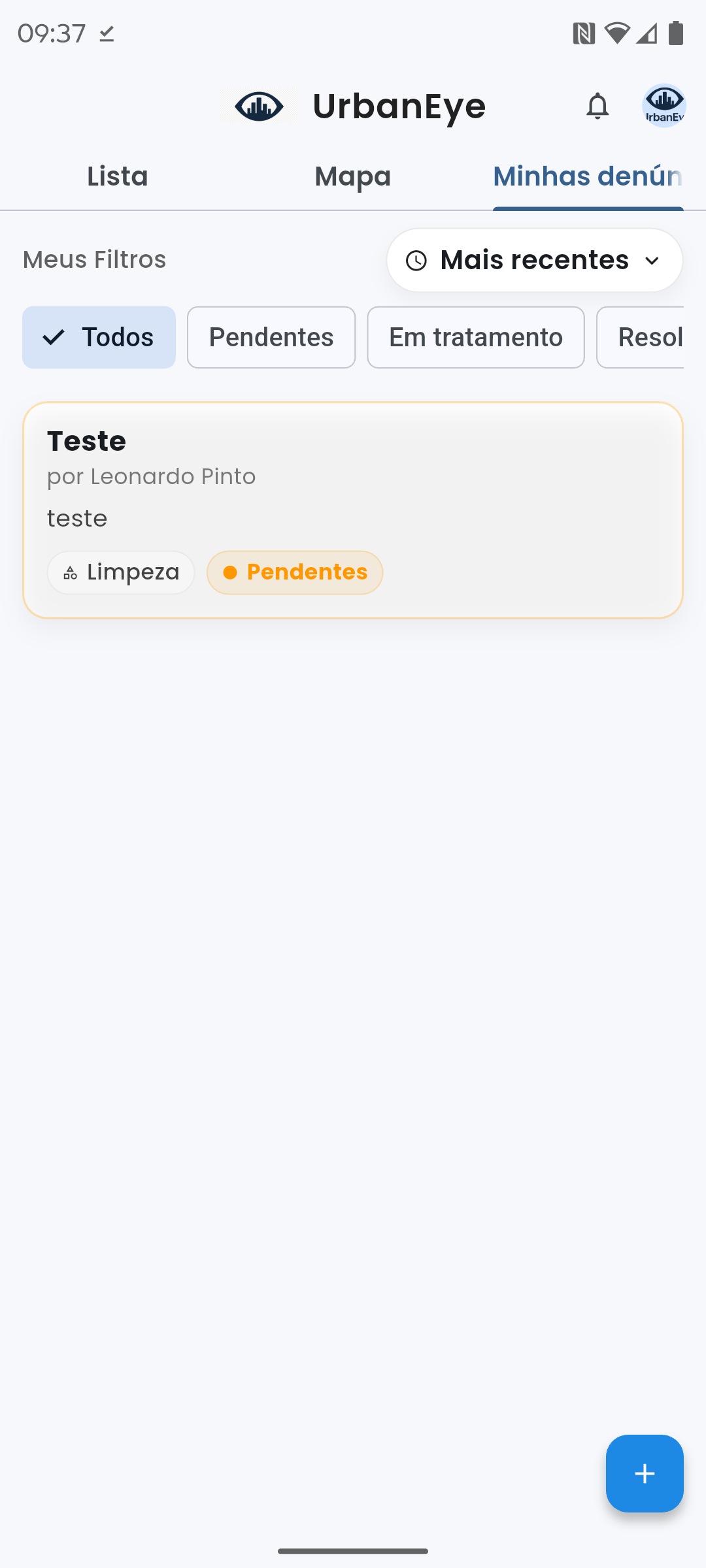
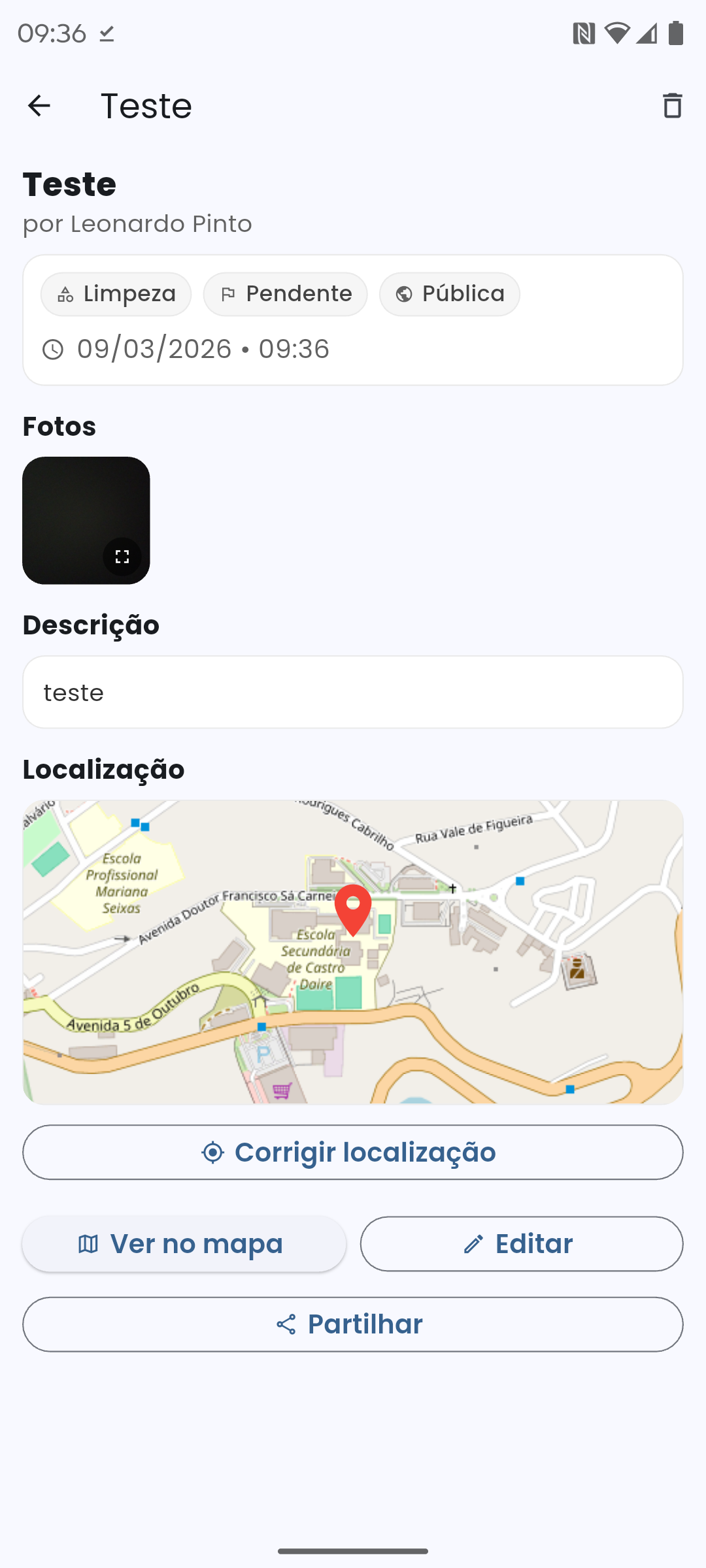
Entrar ou Registar 🔑
Para garantir a autenticidade dos reportes, o primeiro passo é iniciar sessão na nossa aplicação.
Podes entrar facilmente com as tuas credenciais habituais no ecrã principal, ou clicar em Criar conta caso sejas um novo utilizador na UrbanEye.
Como Criar um Reporte 📌
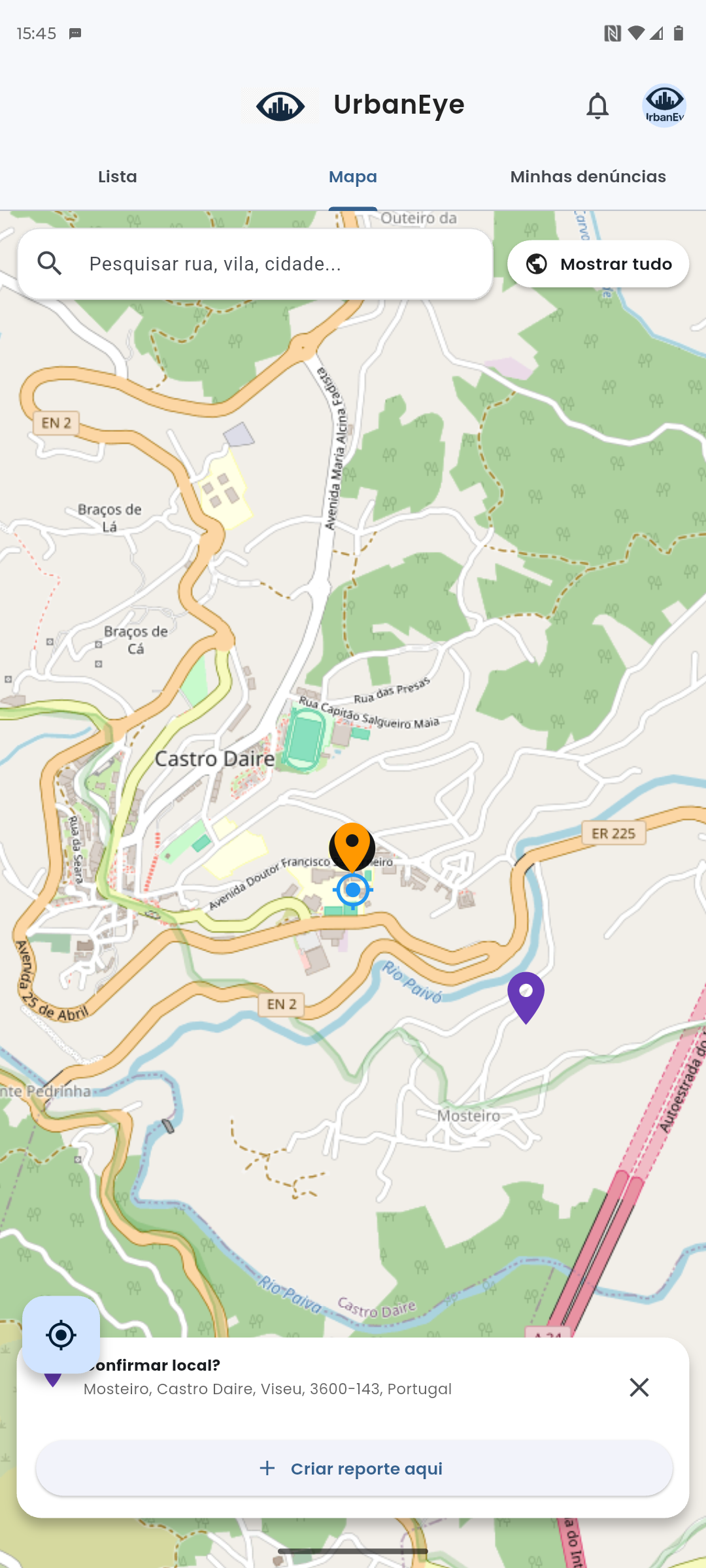
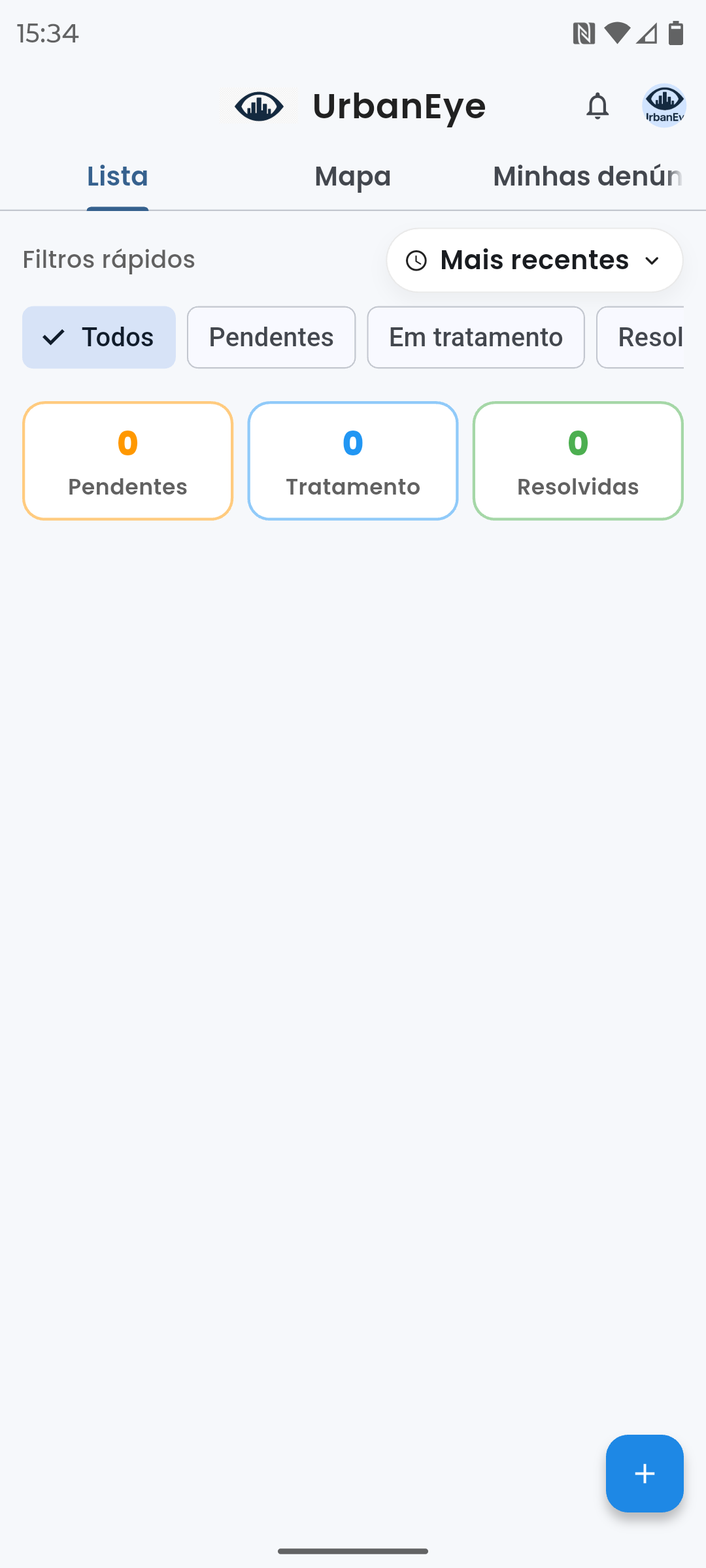
Existem duas formas fáceis de iniciar o registo de uma anomalia na UrbanEye:
- Clica no botão + diretamente no ecrã principal.
- Navega pelo mapa, clica exatamente no local do problema e seleciona a opção "Criar reporte aqui".
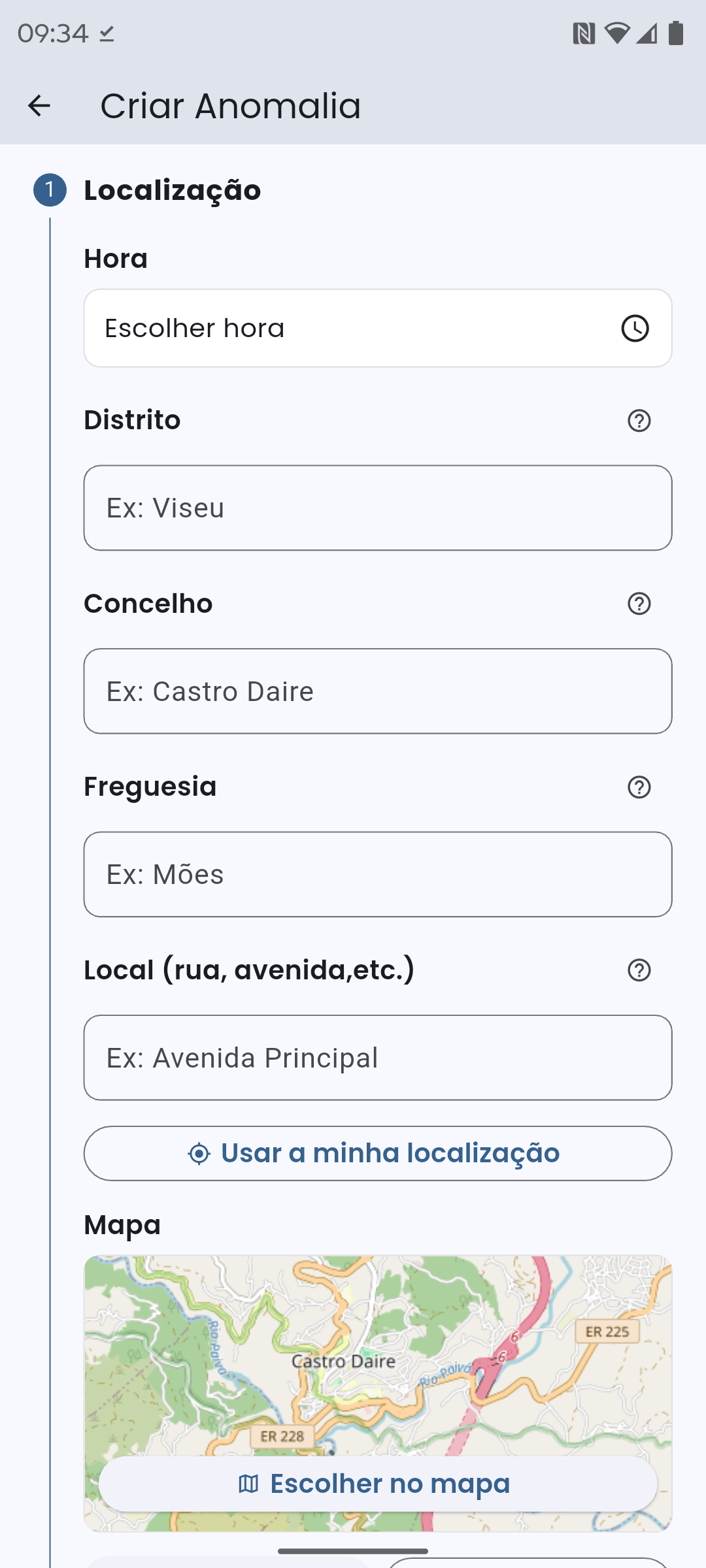
Localização e Fotos 📸📍
Se usaste o mapa no passo anterior, a localização já estará preenchida automaticamente. Em alternativa, podes clicar no botão "Usar a minha localização" para preencher os dados rapidamente através do GPS do teu telemóvel, ou ajustar a morada manualmente.
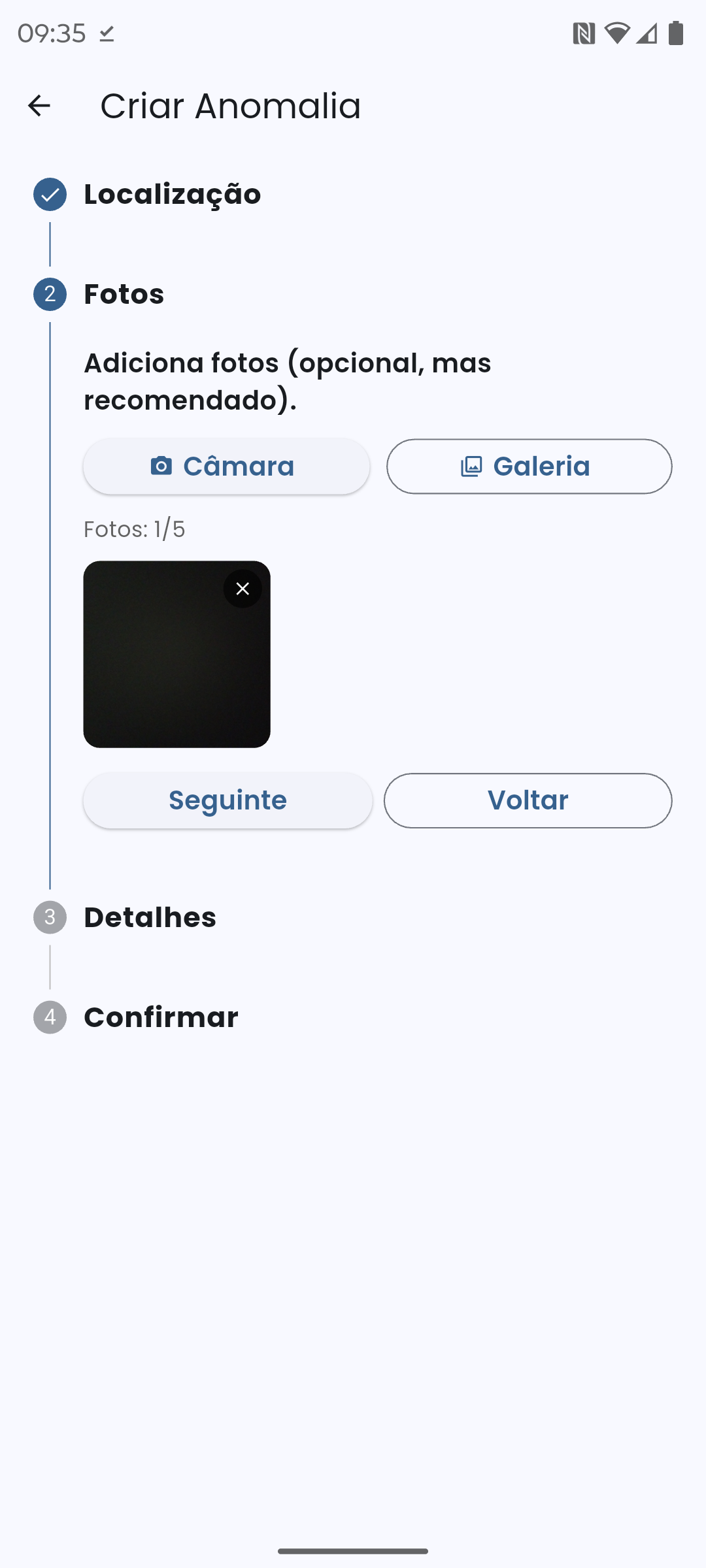
De seguida, tira ou anexa fotografias nítidas da ocorrência. Uma boa imagem ajuda imenso os técnicos na identificação e resolução rápida do problema!
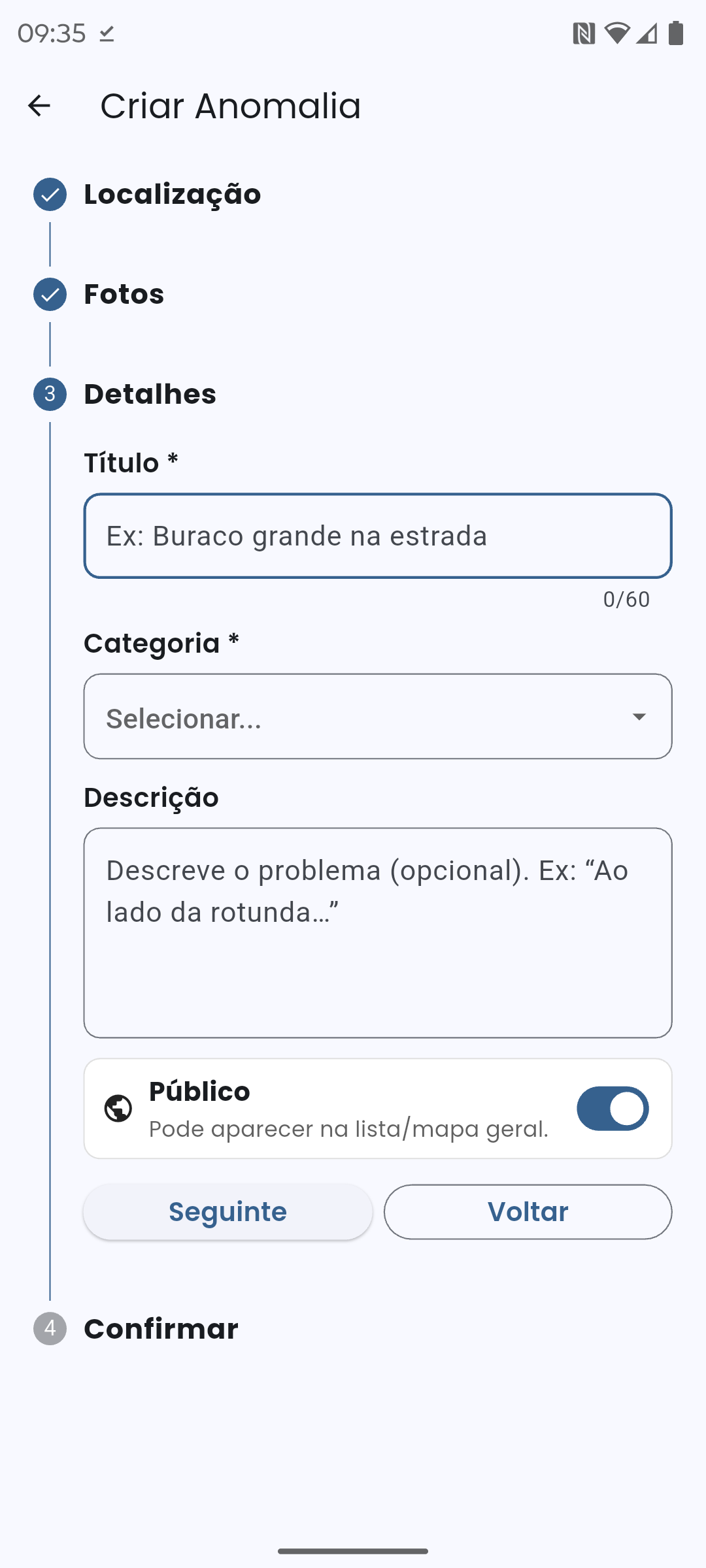
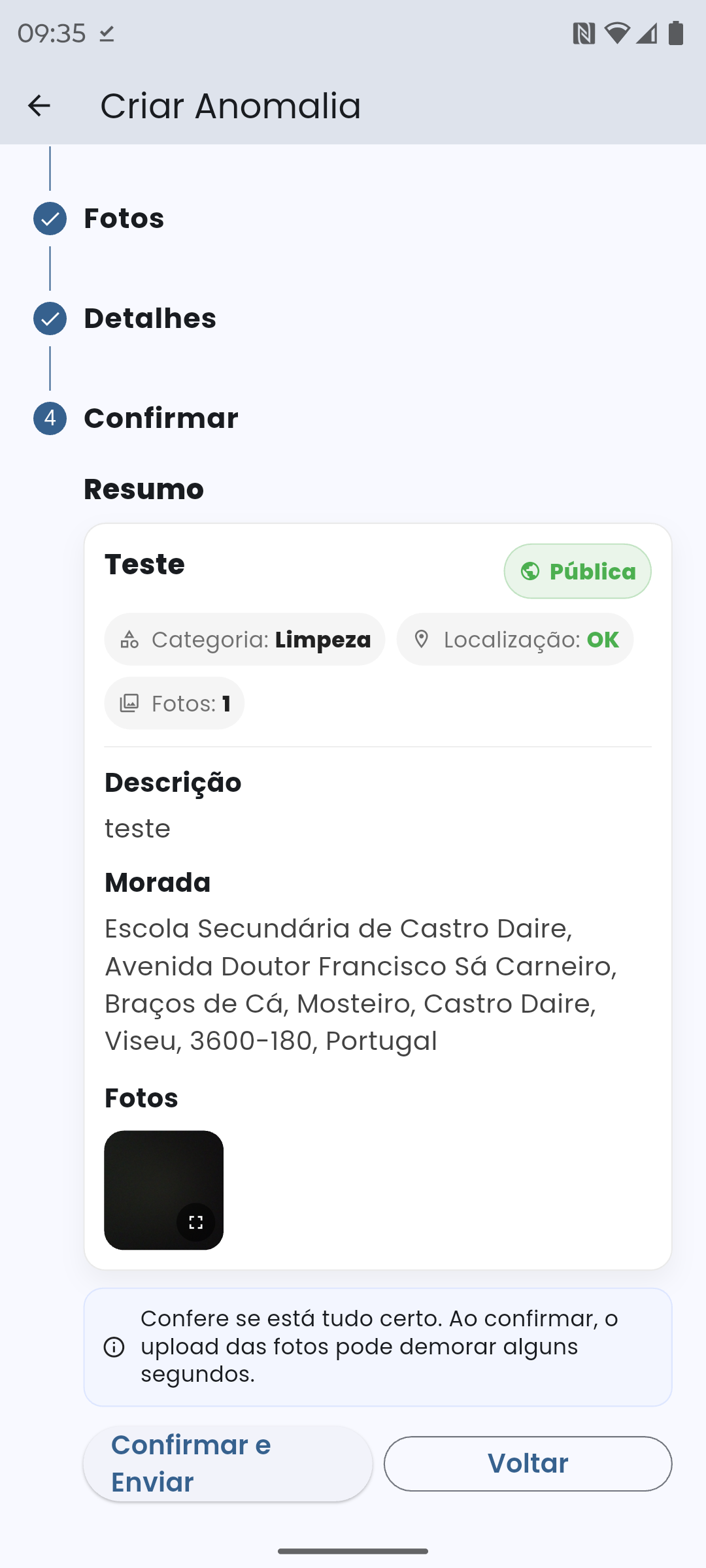
Detalhes e Confirmar ✅
Escolhe a categoria adequada (ex: Iluminação, Estradas, Limpeza) e escreve uma descrição detalhada da anomalia.
Por fim, revê o resumo com todos os dados preenchidos. Se estiver tudo correto, clica em "Confirmar e Enviar". A ocorrência será enviada diretamente para a equipa técnica.
Acompanhar o Estado 📊
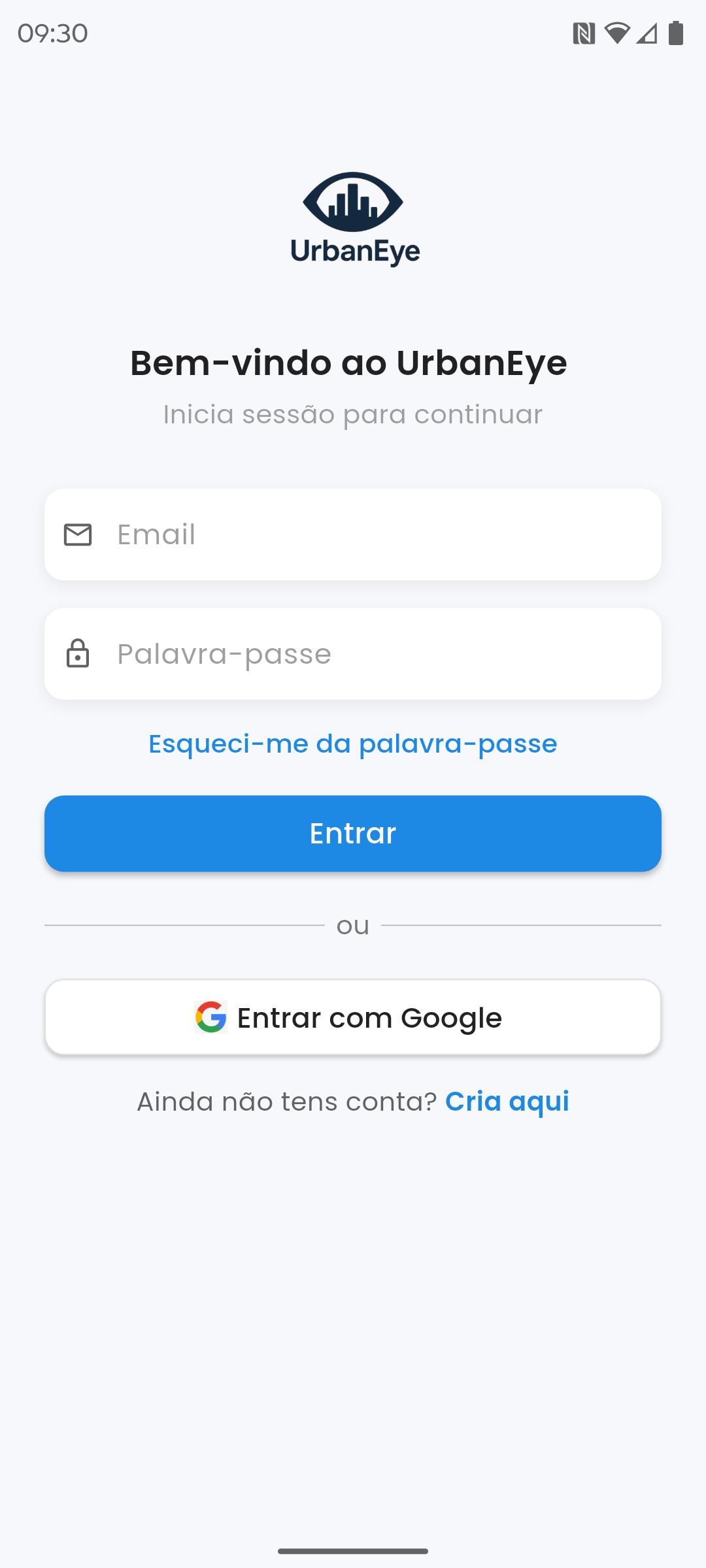
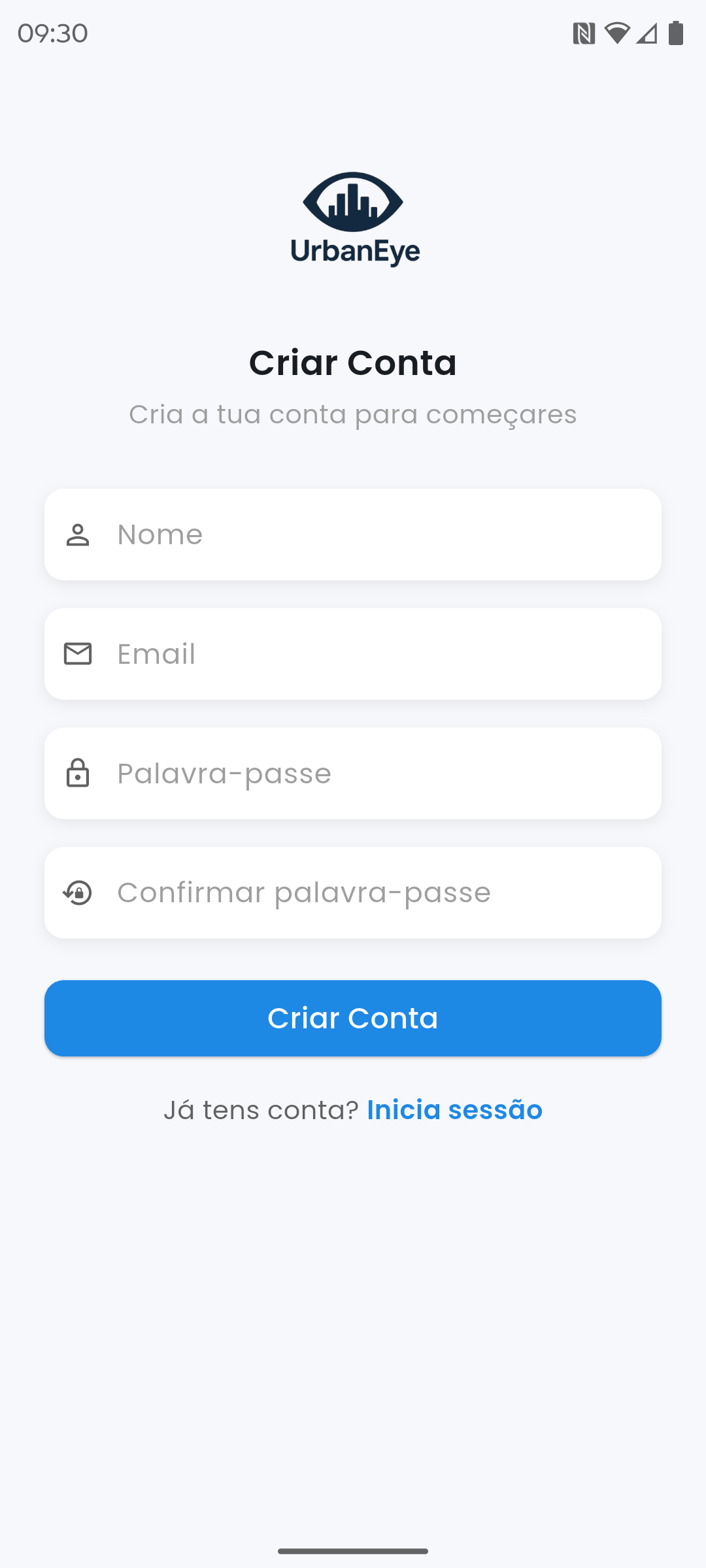
Depois de enviares a tua anomalia, podes acompanhar todo o processo através do separador "Minhas denúncias/lista".
Aqui consegues ver a lista dos teus reportes, verificar se o estado está Pendente, Em tratamento ou Resolvido. Podes ainda abrir os detalhes da ocorrência caso precises de editar ou partilhar!